

Screen2Exe是一款屏幕录像工具。它具有以下特点和功能: 多种录制模式:可以录制整个屏幕、特定窗口或区域。 高质量录制:支持多种视频质量设置,包括无损真实色彩模式和灰度模式。 音频录制:可以录制麦克风声音。 鼠标特效:可以记录鼠标移动和点击,并可添加动画提示。 视频编辑:支持视频剪辑、添加注释、图片等功能。 输出格式:可以将录制的视频保存为exe文件,...
Screen2Exe是一款屏幕录像工具。它具有以下特点和功能:

- 多种录制模式:可以录制整个屏幕、特定窗口或区域。
- 高质量录制:支持多种视频质量设置,包括无损真实色彩模式和灰度模式。
- 音频录制:可以录制麦克风声音。
- 鼠标特效:可以记录鼠标移动和点击,并可添加动画提示。
- 视频编辑:支持视频剪辑、添加注释、图片等功能。
- 输出格式:可以将录制的视频保存为exe文件,无需播放器即可播放。
- 小巧便携:软件体积较小,无需安装,解压即用。
以下是使用Screen2Exe的基本步骤:
- 下载并解压Screen2Exe软件。
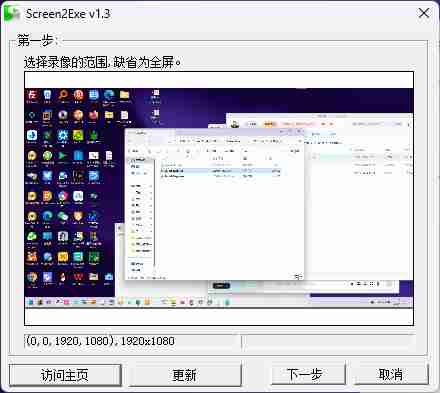
- 运行软件,选择录制模式(全屏、窗口或区域)。
- 设置视频质量、音频选项等参数。
- 点击“开始录制”按钮,开始录制屏幕。
- 录制完成后,点击“停止录制”按钮。
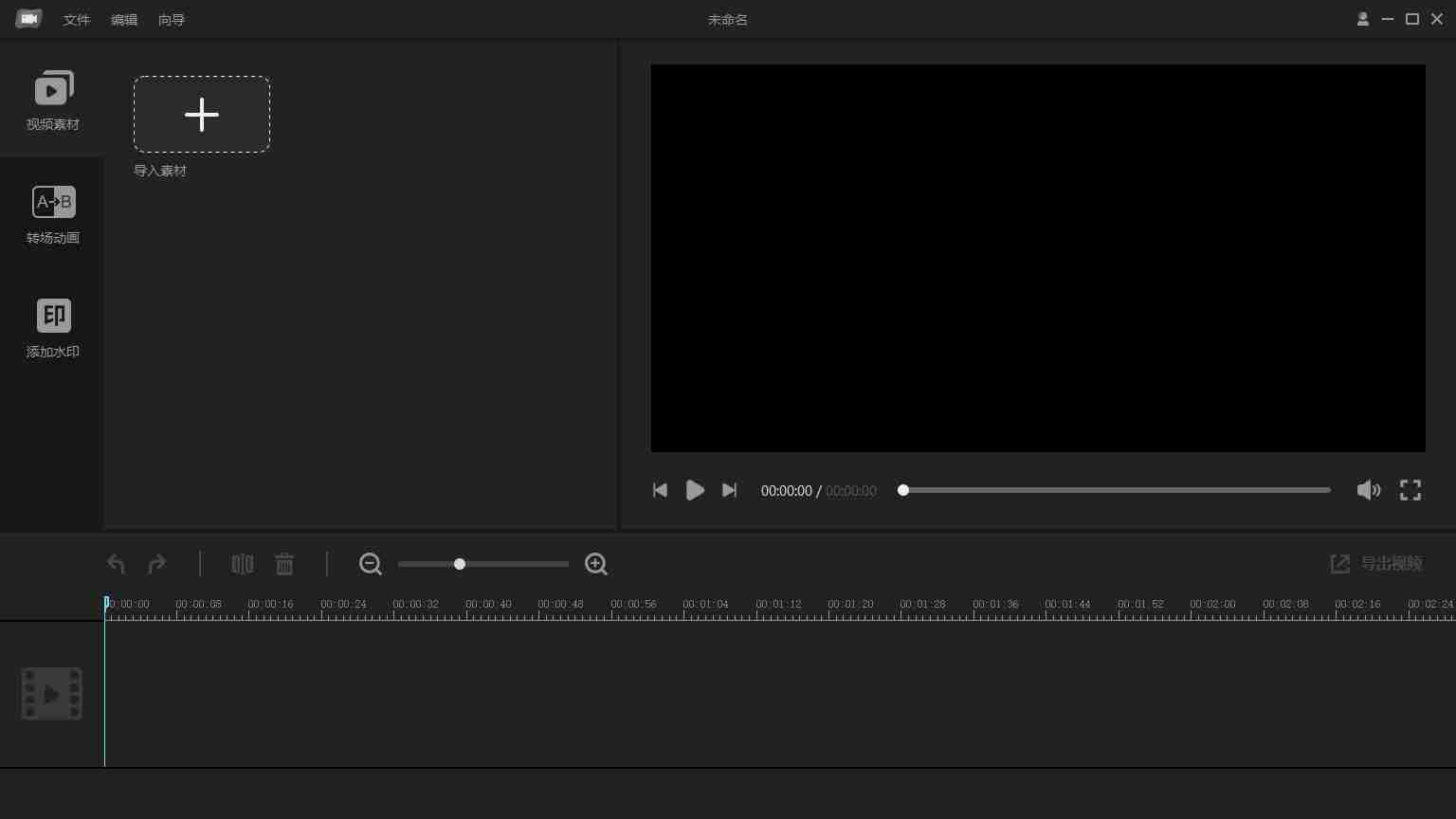
- 可以对录制的视频进行编辑,如剪辑、添加注释等。
- 最后,将视频保存为exe文件或其他格式。
需要注意的是,Screen2Exe的具体功能和操作界面可能因版本而异。在使用前,建议参考软件的帮助文档或官方网站获取更详细的信息。
Screen2Exe 的优点:
- 文件格式独特且方便:
- 生成的视频文件为 exe 可执行文件,这种格式的文件可以在任何 Windows 系统的电脑上直接播放,无需额外安装播放器或解码器,对于分享和传播屏幕录像非常方便。
- 软件具有较高的压缩比,生成的 exe 文件体积相对较小,便于存储和传输,在网络分享时能够节省带宽和时间。
- 操作简单易上手:
- 软件的界面设计简洁直观,即使是没有专业视频编辑经验的用户也能快速掌握操作方法。汉化版的推出更是降低了用户的使用门槛,方便中文用户操作。
- 提供了丰富的快捷键设置,用户可以根据自己的习惯自定义快捷键,快速启动、暂停或停止录制等操作,提高了录制效率。
- 录制功能丰富:
- 可以选择录制整个屏幕、特定的窗口或自定义的区域,满足用户不同的录制需求。
- 能够记录鼠标的移动和点击,对于制作教程、演示等需要展示操作过程的视频非常有用。
- 支持同步录制麦克风声音,方便用户在录制屏幕的同时进行讲解或添加音频注释。
- 视频编辑功能实用:
- 允许用户在录制后对视频进行简单的编辑,如添加文字、图片、注释、马赛克等,还可以添加放大、聚焦、淡入/淡出等效果,增强了视频的表现力。
- 支持重新配音的功能,可以替换或添加音频,方便用户对视频的音频部分进行修改和完善。
Screen2Exe 的缺点:
- 功能相对单一:
- 与一些专业的屏幕录像软件相比,Screen2Exe 在高级视频编辑功能方面较为欠缺。例如,它可能不具备复杂的视频剪辑、特效添加、色彩校正等功能,对于需要进行专业视频后期制作的用户来说,功能不够强大。
- 输出格式受限:
- 虽然可以输出 exe 文件,但在某些情况下,用户可能需要将视频转换为其他常见的视频格式,如 MP4、AVI 等,以便在更多的设备或平台上播放。Screen2Exe 在这方面的支持相对较弱,转换过程可能较为复杂或需要借助其他工具。
- 更新和支持相对不足:
- 作为一款相对小众的屏幕录像软件,Screen2Exe 的更新频率可能不如一些知名的软件频繁,可能无法及时跟上操作系统或硬件的更新。同时,其官方的技术支持和社区资源也相对较少,用户在遇到问题时可能难以获得及时的帮助和解决方案。
与其他常见屏幕录像软件相比:
- 与 Camtasia Studio 相比:
- 优势方面:Screen2Exe 在生成 exe 文件和操作简单性上具有优势,Camtasia Studio 的软件体积较大,安装和使用相对复杂,对于只需要快速录制并分享简单屏幕录像的用户来说,Screen2Exe 更便捷。
- 劣势方面:Camtasia Studio 是专业的屏幕录像和视频编辑软件,具有强大的视频编辑功能和丰富的特效库,在视频的精细编辑和后期制作上远远超过 Screen2Exe,适合对视频质量和效果要求较高的专业用户。
- 与 OBS Studio 相比:
- 优势方面:Screen2Exe 的操作界面更简单易懂,容易上手,而 OBS Studio 的功能强大但操作较为复杂,需要用户有一定的技术基础和操作经验才能熟练使用。
- 劣势方面:OBS Studio 是免费且开源的软件,功能非常丰富,不仅可以进行屏幕录制,还可以进行直播推流等操作,适用范围更广。Screen2Exe 在功能的多样性和扩展性上不如 OBS Studio。
- 与 Bandicam 相比:
- 优势方面:Screen2Exe 可以直接生成 exe 文件,方便分享,而 Bandicam 录制的视频需要使用特定的播放器才能播放。此外,Screen2Exe 在视频编辑功能上比 Bandicam 更丰富一些,可以对录制的视频进行简单的编辑和处理。
- 劣势方面:Bandicam 在录制游戏等高性能需求的场景下表现更出色,它对电脑配置的要求较低,能够录制出高质量的游戏视频,并且支持的输出格式相对较多,而 Screen2Exe 在游戏录制方面的性能和功能相对较弱。
未经允许不得转载作者:
GRUD,
转载或复制请以
超链接形式
并注明出处
科技之星网站 。
原文地址:
《
Screen2Exe屏幕录像工具视频exe格式【录制视频直接生成 exe格式】》
发布于
2024-11-9
(禁止商用或其它牟利行为)版权归原作者本人所有,您必须在下载后24小时内删除, 感谢您的理解与合作
文章标题:Screen2Exe屏幕录像工具视频exe格式【录制视频直接生成 exe格式】
文章链接:https://kejizhixing.com/post-98.html
本站所有文章除特别声明外,均采用 CC BY-NC-SA 4.0 许可协议,转载请注明来自GRUD !

















评论 抢沙发
评论前必须登录!
立即登录 注册