

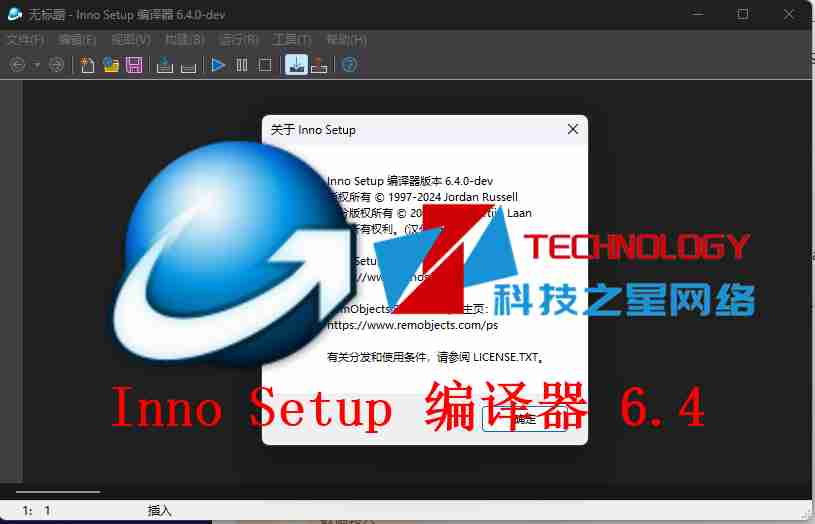
Inno Setup 是一款功能强大的免费 Windows 安装程序制作软件。以下是关于它的一些主要特点和功能 广泛的系统支持: 支持多种 Windows 操作系统版本,包括较新的 Windows 10 以及之前的多个 Windows 版本,具有良好的兼容性。无论是 32 位还是 64 位的系统架构,Inno Setup 6.4 都能很好地适配,为开发者提供...
Inno Setup 是一款功能强大的免费 Windows 安装程序制作软件。以下是关于它的一些主要特点和功能

1. 广泛的系统支持
支持多种 Windows 操作系统版本,包括较新的 Windows 10 以及之前的多个 Windows 版本,具有良好的兼容性。无论是 32 位还是 64 位的系统架构,Inno Setup 6.4 都能很好地适配,为开发者提供了广泛的应用场景。
2. 简洁的界面与操作
软件界面简洁直观,易于上手。即使是没有专业编程知识的用户,也可以通过简单的向导式操作来创建安装程序。用户只需按照提示逐步填写应用程序的相关信息,如名称、版本、图标等,然后选择要打包的文件和文件夹,即可轻松完成安装程序的创建。
3. 灵活的安装配置
允许用户自定义安装类型,例如完整安装、最小安装、自定义安装等,满足不同用户的需求。用户可以根据自己的应用程序特点和用户需求,灵活设置安装过程中的各种选项,如安装路径、快捷方式的创建位置、是否自动启动等。
4. 强大的文件处理能力
在文件处理方面,Inno Setup 6.4 表现出色。它支持文件的压缩和解压缩,能够有效地减小安装程序的体积,方便用户下载和安装。同时,还可以对文件的版本信息进行比较,替换正在使用的文件,确保安装的文件是最新的版本。
5. 多语言支持
对于面向全球用户的应用程序,多语言支持是非常重要的。Inno Setup 6.4 支持多种语言的安装界面,开发者可以轻松地将安装程序翻译成不同的语言,满足不同地区用户的需求。
6. 脚本支持与高级定制
支持 Pascal 脚本,这为开发者提供了强大的定制能力。开发者可以通过编写脚本,实现更复杂的安装逻辑和功能,例如在安装过程中执行特定的操作、验证用户输入、与系统进行交互等。
7. 安全功能
支持密码和加密安装,保护应用程序的安全性。只有输入正确的密码才能进行安装,防止未经授权的用户安装应用程序。此外,还支持数字签名安装和卸载,增强了安装程序的可信度和安全性。
8. 日志记录与调试
具备详细的日志记录功能,可以记录安装过程中的各种信息,方便开发者进行调试和故障排查。在安装过程中,如果出现错误或异常情况,开发者可以通过查看日志文件,快速定位问题并进行解决。**
更新说明:
一、InnoSetup-6.7.1 更新历史 (2026-02-17)
-- 一般改进
编译器:
设置 WizardBackImageFile 时,编译器现在还会检查是否通过 WizardStyleFile 指定了自定义样式。
编译器的重试机制现在还会重试将 E32 文件的初始副本复制到输出 EXE。
编译器 IDE:
改进了区段折叠,以允许折叠 [Code] 区段中的(整个)函数和过程。
添加了新的智能主页键 选项,默认启用。
添加了将于 2026 年 4 月出现的标题,邀请您在创意板上分享您的想法并对其他人进行投票,仅当月开放。
安装:
改进了 Windows PendingFileRenameOperations 注册表值的枚举。
如果您在 [Files] 区段中使用 restartreplace 标志,建议进行更新。
现在,采用目录路径的编辑控件会从其自动完成列表中排除文件名称。
添加了在 Windows 11 25H2 上浏览文件夹速度较慢的解决方法。
-- 其他更改
Pascal 脚本:
  添加了新的 Alignment 属性以支持类 TNewStaticText。有关示例,请参阅更新的 CodeClasses.iss 示例脚本。
  添加了新的 AutoCompleteFiles 属性以支持类 TNewPathEdit。如果设置为False(默认值),则自动完成列表中仅包含目录名称。如果设置为True,也会包含文件名。
ISPP:
  支持函数 GetDateTimeString 和 GetFileDateTimeString 的日期和时间分隔符现在真正是可选的,而不是需要空字符串。
  添加了新的支持函数 EmitLanguagesSection,为所有可用的官方语言(包括英语)生成完整的 [Languages] 区段。示例:#expr EmitLanguagesSection。
  如果可能,编译器 IDE 的新建脚本向导将使用此函数。
添加了官方泰语翻译。
其他小改进。
二、汉化说明
1. 本次对程序及帮助文件按最新版本进行了全面的修订和翻译:
    A) 修订了部分汉化错误,对安装界面的字体进行了调整。
    B) 由于官方对帮助文件添加了大量的内容,所以这次汉化也按最新版进行了全面的增补和修订。
    C) 添加了繁体中文语言消息文件 ChineseTraditional.isl。
2. 对“Inno Setup 6 修订历史”和“Inno Setup 常见问题解答”进行了翻译,并可直接在软件帮助菜单中查看本地中文页面。
三、安装方法:建议安装前先将老版本卸载,然后再运行本安装包程序。安装后即为完整的简体中文版。
Inno Setup 6.7.1(2026-02-17)是6.7.0的小版本更新,主要是稳定性修复、指令增强与编译可靠性提升,无重大新功能。
一、核心更新(6.7.0 → 6.7.1)
1. 编译稳定性
- 编译器新增文件访问重试机制,应对杀毒软件/进程临时锁定输出文件导致的编译失败。
2. Windows Server 重启修复
- 修复:Windows Server 上安装程序重启时“无法重启计算机”错误(非提权进程发起重启,Server 默认不允许)。
3. [Setup] 指令增强
- UsePreviousAppDir/Group/SetupType/Tasks/UserInfo 可设为布尔表达式(支持 Check 函数),例:
UsePreviousAppDir=not PortableCheck。 - DisablePrecompiledFileVerifications 选项移除
dll/e32/exe后缀;setupldre32/64合并为setupldr。 - 实验性:
UseSetupLdr=x64启用 64位 Setup Loader。
4. Pascal Script 修复
- 修复
RPos空字符串返回值(现正确返回 0)。 ExtractFileDir不再触发RemoveBackslash警告。
二、6.7.0 主要新特性(供对比)
- 支持自定义向导背景图/色(明暗模式分离)。
- 支持 Windows RedirectionGuard 防护(阻止路径跳转攻击)。
- [Setup] 区指令值自动补全(yes/no、WizardStyle 等)。
- 新增
WizardStyle修饰符:excludelightcontrols、hidebevels。 - IDE 支持最多 50 个 #include 标签页、
Ctrl+W关闭标签、Go to File(Ctrl+F12)。
6.7.0 (2026年1月6日)
自定义向导背景颜色和图像
安装程序现已支持指定自定义背景颜色,还可选择搭配背景图像。支持颜色与图像相互混合,且在深色模式启用时,可选择使用单独的背景颜色和图像。
卸载程序同样支持自定义背景颜色。
这些更改具有向后兼容性:若未设置任何新指令,安装程序和卸载程序的外观将与以往保持一致。
新增功能
- 新增向导样式修饰符
excludelightcontrols:启用浅色样式时,禁用所有控件(包括按钮)的自定义样式,但实现透明度所需的样式除外。 - 新增向导样式修饰符
hidebevels:隐藏安装程序和卸载程序中的所有斜角线(水平线),原生系统对话框中的斜角线除外。 - 新增 [Setup] 节指令
WizardBackColor和WizardBackColorDynamicDark:用于指定向导页面及所有其他窗口(如语言选择对话框)的自定义背景颜色,适用于安装程序和卸载程序。- 若设置此指令但未通过
WizardStyle指定自定义样式,将自动激活带有excludelightcontrols修饰符的windows11自定义样式。
- 若设置此指令但未通过
- 新增 [Setup] 节指令
WizardBackImageFile和WizardBackImageFileDynamicDark:用于指定安装程序向导页面的背景图像(卸载程序不适用)。- 支持指定多个文件,以在所有 DPI 设置下获得高质量显示效果。
- 若设置此指令但未通过
WizardStyle指定自定义样式,将自动激活带有excludelightcontrols和hidebevels修饰符的windows11自定义样式。 - 注意:浅色模式下,
windows11自定义样式使用米白色背景。若需恢复纯白色,可将WizardBackColor设置为white。
示例场景
- 深色模式、150% DPI 下使用背景图像的安装程序截图
- 浅色模式、150% DPI 下使用背景图像的安装程序截图
- 125% DPI 下使用背景颜色的任务对话框截图
其他优化
- [Setup] 节指令
WizardImageFile和WizardSmallImageFile现在可设为空值,让背景图像(或颜色)单独显示,且不改变向导布局。 - 可通过
WizardImageOpacity实现这些图像与背景图像(或颜色)的混合,也支持与内置向导图像搭配使用。 - 新增 [Setup] 节指令
WizardBackImageOpacity:用于指定背景图像的不透明度(非透明度),适用于常规和深色模式使用同一背景图像的场景。
配置示例
; 为浅色和深色外观分别设置背景图像
WizardBackImageFile=MyBackImage.png
WizardBackImageFileDynamicDark=MyBackImage_Dark.png
; 隐藏向导的大型和小型图像
WizardImageFile=
WizardSmallImageFile=

; 浅色和深色外观使用同一背景图像
WizardBackImageFile=MyBackImage.png
WizardBackImageFileDynamicDark=MyBackImage.png
; 为背景图像添加透明度,适配深浅两种外观
WizardBackImageOpacity=150
; 保留向导的大型和小型图像,添加透明度以与背景图像混合
WizardImageOpacity=150

; 向导使用背景图像,其他窗口及卸载程序使用自定义背景颜色
WizardBackImageFile=MyBackImage.png
WizardBackImageFileDynamicDark=MyBackImage.png
WizardBackColor=#ffc0cb
WizardBackColorDynamicDark=#570c22
; 向导页面中混合背景图像和颜色
WizardBackImageOpacity=150
Pascal 脚本支持
- 新增支持函数
WizardSetBackImage:可在运行时设置、更新或移除背景图像,适用于安装程序和卸载程序。 - 相关示例可参考新增帮助主题,以及
CodeClasses.iss中的BackImageButtonOnClick函数。
编译器 IDE 改进
- 自动补全功能优化:缩短 [Setup] 节指令的查找时间,即使在大型项目中,
#include标签也更易于管理。 - [Setup] 节中支持固定选项值的指令(如所有 yes/no 指令、
WizardStyle等)新增自动补全支持。 - 编译器 IDE 现在最多可在标签中打开 50 个
#include文件(此前为 20 个)。 - 新增「保持新 #include 文件关闭」选项(默认禁用):启用后,编译期间发现的新
#include文件将保持关闭状态,需通过「视图」菜单等手动重新打开标签。 - 「编辑」菜单新增「跳转到文件」菜单项(快捷键 Ctrl+F12 或 Ctrl+P)。
- 通过「文件」菜单的「打开」选项打开当前主文件的
#include文件时,IDE 会提示跳转到对应标签,而非将其作为新主文件打开。 - 新增 Ctrl+W 快捷键关闭当前标签(与 Ctrl+F4 功能一致,符合现代编辑器习惯);原 Ctrl+W 对应的「运行 > 目标卸载」功能,现已重新分配至 Alt+Q。
安全改进
建议进行更新,即使暂时不使用其他增强功能。我们持续添加额外检查,提升安装程序的安全性和可靠性:
- 安装程序和卸载程序默认会尝试为自身进程启用 Windows 的 RedirectionGuard 缓解措施(支持 Windows 11 和 Windows 10 22H2)。该措施可阻止非特权用户(或任何非提升权限进程)创建的 NTFS 连接点和符号链接的遍历,防范可能导致权限提升的路径重定向攻击。
- 相关详情可参考新增 [Setup] 节指令
RedirectionGuard的帮助主题,该指令用于控制是否启用 RedirectionGuard。同时支持新增命令行参数/NOREDIRECTIONGUARD和/REDIRECTIONGUARD,可覆盖RedirectionGuard的设置。
其他更改
- 编译器新增重试机制:提升编译过程对临时文件访问问题的鲁棒性(如杀毒软件或其他进程暂时锁定输出文件时)。
- 修复:Windows Server 上,安装程序尝试重启计算机时可能出现「无法重启计算机」错误。这是由于重启请求来自非提升权限进程(Windows Server 默认不允许),现已改为从提升权限进程发起重启(需安装程序请求权限)。若
PrivilegesRequired设置为lowest(而非admin),且未以「管理员身份运行」启动安装程序,则安装程序进程无提升权限,可能仍会出现该错误。 - [Setup] 节指令(如
WizardImageBackColor、WizardBackColor)现在除支持clWhite、clBlack、#ffffff、#000000外,还支持white、black等颜色名称。 - 修复:自 6.5.2 版本起,即使启用从右到左语言,安装程序中的文件和目录控件也应始终使用从左到右的阅读顺序,此问题现已修复。
Pascal 脚本优化
- [Setup] 节指令
UsePreviousAppDir、UsePreviousGroup、UsePreviousSetupType、UsePreviousTasks、UsePreviousUserInfo现在可设为布尔表达式,支持调用检查函数(例如:UsePreviousAppDir=not PortableCheck)。 - 新增路径处理支持函数:
PathCombine、PathEndsWith、PathHasInvalidCharacters、PathIsRooted、PathNormalizeSlashes、PathSame、PathStartsWith。 - 新增支持类
TNewPathEdit:继承自TNewEdit,始终使用从左到右的阅读顺序,并提供文件系统自动补全功能。建议文件和目录控件使用TNewPathEdit替代TNewEdit,但仍推荐优先使用TInputFileWizardPage和TInputDirWizardPage。 - 新增支持函数
RPos。
ISPP 优化
- 新增支持函数
Is64BitPEImage。 - 修复:
SameStr函数现在正确区分大小写。 - 修复:
RPos函数现在对空字符串返回 0。 - 使用
ExtractFileDir函数不再触发关于RemoveBackslash的警告。 - [Setup] 节指令
DisablePrecompiledFileVerifications的各类选项已移除dll/e32/exe后缀,setupldre32和setuplde64选项合并为单个setupldr选项。
实验性功能
-
新增支持通过设置现有 [Setup] 节指令
UseSetupLdr为x64,使用 64 位版本的「安装程序加载器」。- 注意:
x64不代表安装程序本身为 64 位(目前安装程序始终为 32 位 x86 二进制文件)。 - 优势:安装程序初始呈现为原生 64 位可执行文件,64 位加载器支持高熵 ASLR,可满足要求 64 位安装程序的策略或第三方需求。
- 缺点:安装程序将无法在 x86 Windows 系统上运行。
- 注意:
-
若未安装 Inno Setup,安装程序将再次通过可屏蔽对话框提示选择安装模式(所有用户或仅当前用户)。自 6.1.1 版本起,该选项仅可通过
/ALLUSERS和/CURRENTUSER命令行参数设置。 -
其他小幅改进。
汉化说明
- 本次对程序及帮助文件按最新版本进行了全面的修订和翻译:
A) 修订了部分汉化错误,对安装界面的字体进行了调整。
B) 由于官方对帮助文件添加了大量的内容,所以这次汉化也按最新版进行了全面的增补和修订。
C) 添加了繁体中文语言消息文件。 - 翻译了“Inno Setup 常见问题解答”,并改为直接在帮助菜单中查看本地中文页面。
- 本次官方对部分文件进行了数字签名,为了能完整进行汉化,由“风铃夜思雨”对源代码进行了重新提取和编译。
更新日志
Inno Setup - Version History
https://github.com/jrsoftware/issrc/releases/
未经允许不得转载作者:
System,
转载或复制请以
超链接形式
并注明出处
科技之星网站 。
原文地址:
《
Inno Setup 7.0.0 EN 预览版 + 简体中文 v6.7.3 汉化版|安装程序制作工具》
发布于
2026-5-27
(禁止商用或其它牟利行为)版权归原作者本人所有,您必须在下载后24小时内删除, 感谢您的理解与合作
文章标题:Inno Setup 7.0.0 EN 预览版 + 简体中文 v6.7.3 汉化版|安装程序制作工具
文章链接:https://kejizhixing.com/post-11.html
本站所有文章除特别声明外,均采用 CC BY-NC-SA 4.0 许可协议,转载请注明来自System !















感谢博主能给大家交流的平台,感谢各位大神分享
非常感谢您的支持和鼓励!作为博主,我很高兴能为大家提供一个交流和分享的平台。Inno Setup 是一个非常实用的工具,希望通过我们的分享,能够帮助更多开发者提高工作效率。如果您有任何问题或者需要帮助,请随时在评论区提出,我们会尽力为您解答。再次感谢您的参与!
感谢博主能给大家交流的平台,感谢各位大神分享
非常感谢您的支持和认可!我们很高兴能为大家提供一个交流分享的平台。Inno Setup 的确是一个值得关注的工具,希望我们的资源对您有所帮助。欢迎继续交流探讨,一起进步!
公工具 适合我这种小白
非常感谢您的评论!Inno Setup 的确是适合新手上手的工具,它的界面直观,操作简便。即使是小白用户,也能快速掌握基础操作。我们会继续努力改进,让您的使用体验更好。有任何问题,随时欢迎咨询!希望Inno Setup能助您一臂之力。
好工具适合我们这种小白,果断下载
非常感谢您的认可!Inno Setup 确实非常适合新手使用,它的界面直观,操作便捷。希望您能从中受益。使用过程中如有任何问题,欢迎随时咨询。祝您搭建安装程序顺利!期待您的反馈。
好工具,果断下载使用!
非常感谢您对我们文章的好评!很高兴听到您觉得Inno Setup是一个好工具。如果您在使用过程中遇到任何问题或有建议,欢迎随时反馈,我们将尽力提供支持。祝您使用愉快!
来看看还能把我拉进去不啊哈哈
您好!很高兴看到您对 Inno Setup 感兴趣。Inno Setup 的确是一款使用广泛的安装程序制作软件,它可以帮助您轻松创建安装程序。如果您是开发者,相信它会成为您得力的助手。欢迎随时尝试,有什么问题欢迎随时交流!祝您使用愉快!
感谢博主能给大家交流的平台,感谢各位大神分享
非常感谢您的鼓励和支持!我们很高兴能为大家提供一个交流和分享的平台。期待更多朋友加入讨论,共同学习和进步。如果您有任何问题或建议,欢迎随时告诉我们!再次感谢!