

如何用“移动硬盘”制作启动盘PE维护工具
说明:移动硬盘启动论坛中有好多方法,我这介绍的是最简单最基本的方法,您也可以用其它的方法制作移动启动盘。我是用惯了这种方法,懒得学习新的了。
1、移动硬盘(U盘)分区
第一:建立一个FAT32的EFI主分区。大小可视自己的硬盘容量而定,建议不小于20G,以MBR分区表对移动硬盘进行分区,并命名为EFI。分区结束后,将此分区设置为活动分区。
第二:PETOOLS专用的分区,我把它命名为DATA区,一定要是NTFS格式的。此分区主要目的在于存放外置软件等数据,至少不小于5G。
2、下载并复制文件至相对应的盘及文件夹中:
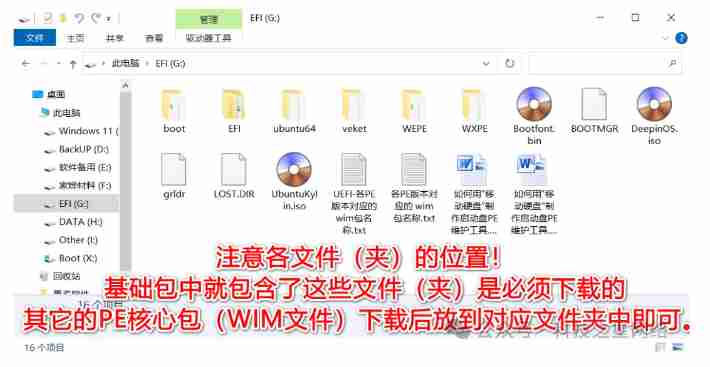
下载包中包含2部分文件:一个是EFI区的文件,一个是PETOOLS文件(这次更改为MyPetools)。解压后,分别对号入座复制到相应的分区中。特别提醒位置要准确!PETOOLS一定要放在磁盘的根目录下。如下图所示:

3、处理MBR引导(扇区引导维护工具)
第一步:建立主引导记录
用Bootice工具可以处理MBR引导,目标磁盘选择你的移动硬盘后,点击主引导记录。
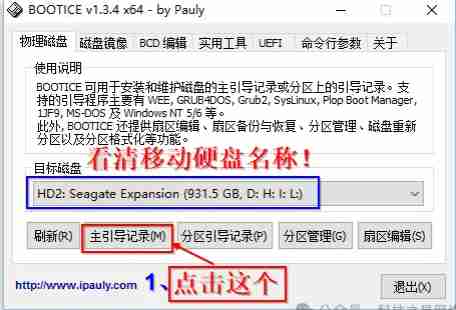
选择最后一项Windows NT,点击下方安装/配置按钮,
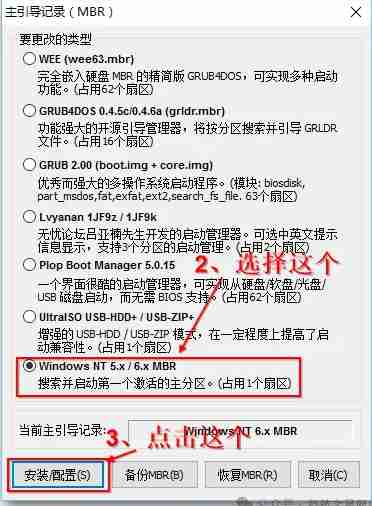
在弹出的窗口中依次选择Windows NT 5.x/6.x MBR 和Windows NT 6.x MBR。
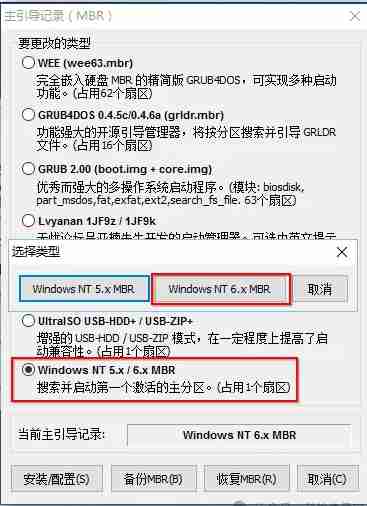
会弹出一个窗口,点击“确定”,关闭当前对话框。
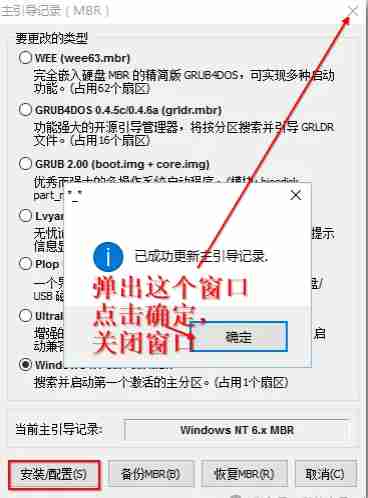
第二步:建立分区引导记录
回到刚开始的界面,点击分区引导记录。
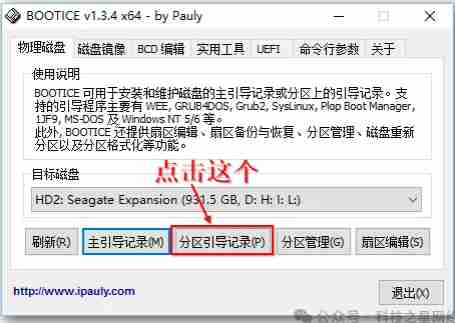
然后选择第四项BOOTMGR引导程序,点击下方安装/配置按钮。
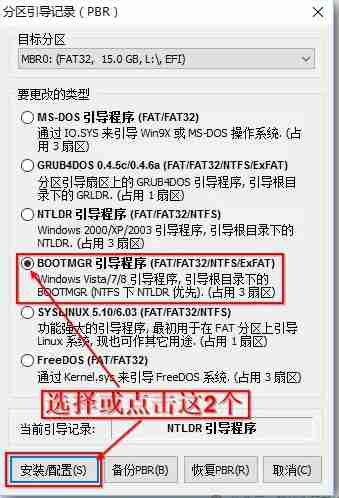
在弹出对话框中,再次点击“确定”。
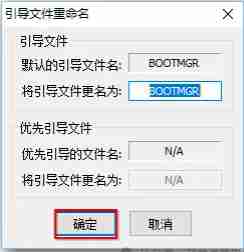
会再来一个对话框,再点击“确定”。OK!
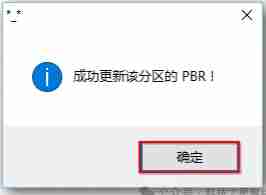
到此已经成功建立了 建立主引导记录 和 分区引导记录 。
到此移动硬盘 制作启动盘PE维护工具就已经完成了 ,移动硬盘已具备双模式启动的能力,可以在BIOS选择你所需的方式启动。
4、隐藏重要文件,以防误删除
最后,为了防止不小心删除启动文件之类的东西,您可以把这些文件设置为“系统文件”并隐藏起来,也可以用Bootice把EFI区隐藏起来。
5、重启电脑,设置BOIS 或UEFI 启动为 移动硬盘启动,OK!
赶紧电脑重启试试吧!!!
未经允许不得转载作者:
System,
转载或复制请以
超链接形式
并注明出处
科技之星网站 。
原文地址:
《
如何用“移动硬盘”制作启动盘PE维护工具》
发布于
2024-11-8
(禁止商用或其它牟利行为)版权归原作者本人所有,您必须在下载后24小时内删除, 感谢您的理解与合作
文章标题:如何用“移动硬盘”制作启动盘PE维护工具
文章链接:https://kejizhixing.com/post-22.html
本站所有文章除特别声明外,均采用 CC BY-NC-SA 4.0 许可协议,转载请注明来自System !



















评论 抢沙发
评论前必须登录!
立即登录 注册