

如何轻松检测电脑支持的最大内存条容量?只需一命令即可知晓! 在数字化时代,电脑的内存大小直接影响到电脑的性能。为了了解电脑支持的最大内存条容量,通常有多种方法可以尝试。下面,我们将介绍一种通过命令行快速检测的方法,让您可以轻松得知电脑支持的最大内存容量。 1. 打开命令行界面 首先,我们需要打开电脑的命令行界面。在Windows系统中,可以按下“Win + ...
如何轻松检测电脑支持的最大内存条容量?只需一命令即可知晓!
在数字化时代,电脑的内存大小直接影响到电脑的性能。为了了解电脑支持的最大内存条容量,通常有多种方法可以尝试。下面,我们将介绍一种通过命令行快速检测的方法,让您可以轻松得知电脑支持的最大内存容量。
1. 打开命令行界面
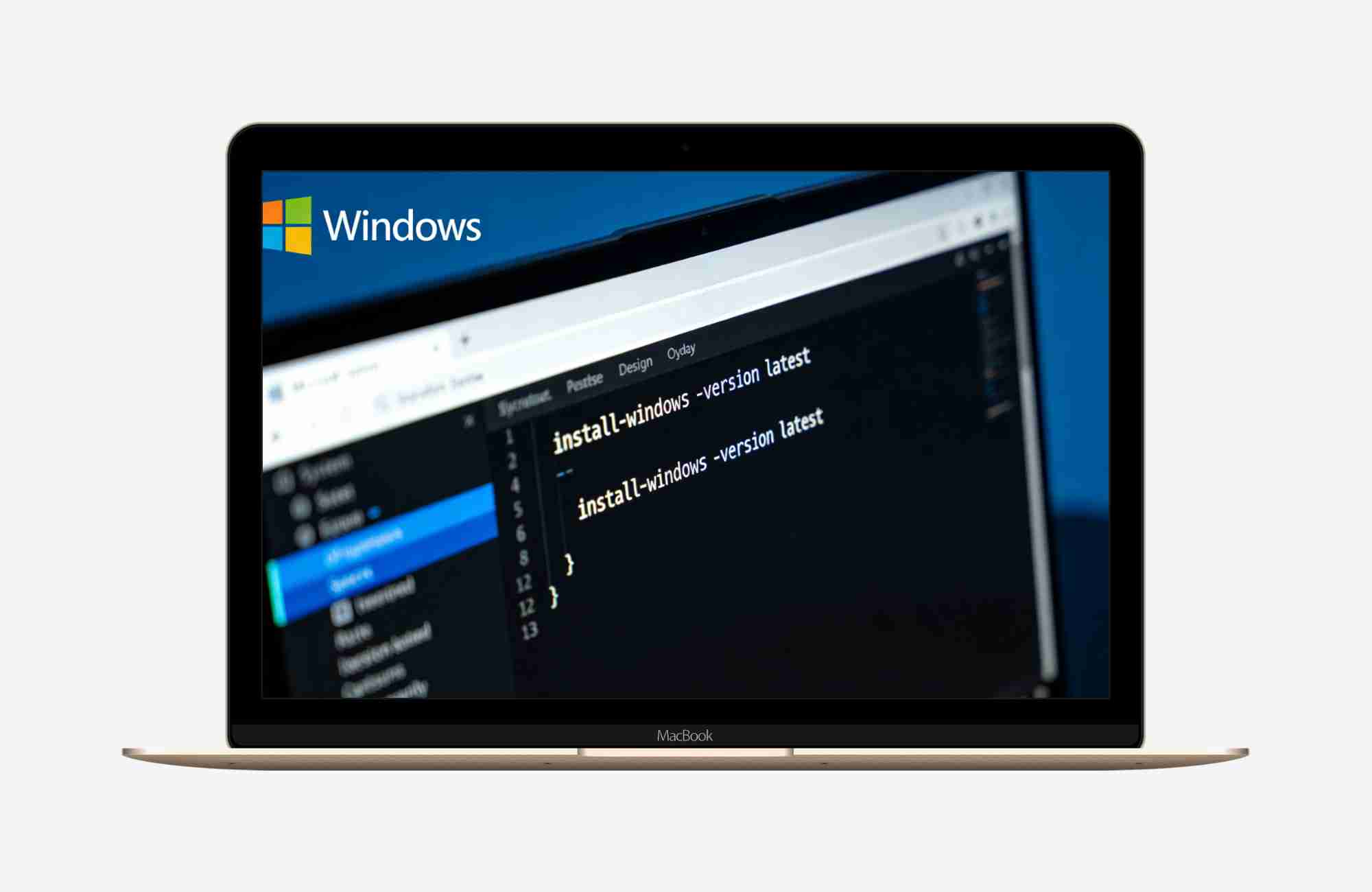
首先,我们需要打开电脑的命令行界面。在Windows系统中,可以按下“Win + R”键,输入“cmd”并回车,即可打开命令提示符。在Mac OS系统中,可以打开“Terminal”应用。
2. 输入命令
在命令行界面中,输入以下命令:
wmic memphysical get maxcapacity这个命令会调用Windows Management Instrumentation Command-line(WMIC)工具来查询物理内存的最大容量。
3. 查看结果
执行命令后,命令行界面会显示出一串数字和单位的信息,这就是您的电脑支持的最大内存条容量。请注意单位通常是字节(Bytes),您可能需要将其转换为更易理解的单位,如兆字节(MB)或吉字节(GB)。
注意事项
- 不同的操作系统可能支持的命令有所不同,上述方法主要适用于Windows系统。对于Mac OS或其他操作系统,可能需要使用不同的命令或工具来查询内存信息。
- 内存条的安装和兼容性还受到其他因素的影响,如主板、BIOS设置等。在升级内存时,除了关注最大支持容量外,还需要考虑其他硬件的兼容性问题。
- 如果您对电脑硬件不熟悉,建议在专业人员的指导下进行操作。
通过以上步骤,您可以轻松地检测出电脑支持的最大内存条容量。了解这一信息有助于您更好地规划电脑的升级和维护工作。
未经允许不得转载作者:
GRUD,
转载或复制请以
超链接形式
并注明出处
科技之星网站 。
原文地址:
《
如何轻松检测电脑支持的最大内存条容量?只需一命令即可知晓!》
发布于
2024-11-12
(禁止商用或其它牟利行为)版权归原作者本人所有,您必须在下载后24小时内删除, 感谢您的理解与合作
文章标题:如何轻松检测电脑支持的最大内存条容量?只需一命令即可知晓!
文章链接:https://kejizhixing.com/post-186.html
本站所有文章除特别声明外,均采用 CC BY-NC-SA 4.0 许可协议,转载请注明来自GRUD !




























评论 抢沙发
评论前必须登录!
立即登录 注册