

科技之星NSIS通用打包工具 V2.0 完整使用指南
本工具是基于NSIS内核的Windows安装包制作利器,主打「自动识别、可视化配置、快速打包」,无需手动编写脚本,即可将应用程序封装为专业安装包,适配个人开发者、小型团队的软件分发需求。


一、工具核心亮点
- 零脚本门槛:无需掌握NSIS脚本语法,可视化界面配置所有参数,新手也能快速上手;
- 智能识别:自动检测应用程序目录中的可执行文件、图标,减少手动配置步骤;
- 灵活定制:支持自定义安装路径、快捷方式、安装协议、界面图标,满足个性化需求;
- 高效稳定:优化打包算法,提升构建速度,生成的安装包纯净无捆绑,兼容Windows 10-11全系统。
初次使用必看:
科技之星NSIS通用打包工具使用教程:B站观看
二、运行环境与目录要求
1. 系统要求
- 操作系统:Windows 10/11(32/64位均可)
- 运行方式:双击主程序直接启动,无需安装
2. 目录结构(必须严格遵守)
[工具根目录]
├─ 科技之星NSIS打包工具.exe  (主程序,核心文件)
├─ SetupScripts/              (安装脚本模板目录,不可缺失)
├─ NSIS/                      (NSIS编译器目录,含编译核心文件)
└─ icno.ico                   (自定义安装包图标,可选,需同名)
三、快速打包步骤(8步搞定)
1. 前期准备
- 确认主程序、SetupScripts文件夹、NSIS文件夹在同一目录;
- 整理要打包的应用程序:确保所有依赖文件(DLL、配置文件等)齐全,放在同一文件夹中;
- (可选)准备自定义图标:将图标文件命名为
icno.ico,放入工具根目录,替代默认图标。
2. 启动工具
双击「科技之星NSIS打包工具.exe」,直接打开可视化操作界面,无需额外配置。
3. 选择程序目录
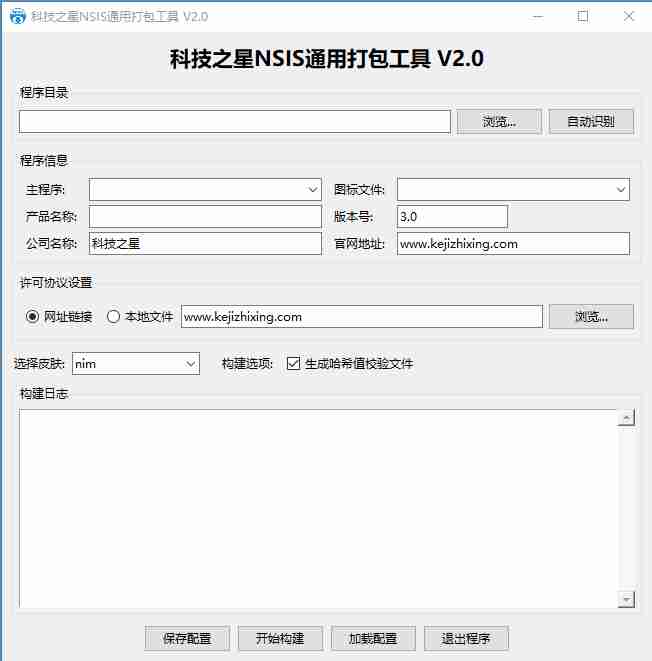
- 方式1:点击界面「程序目录」后的「浏览」按钮,选中要打包的应用程序文件夹;
- 方式2:直接将应用文件夹拖拽到「程序目录」输入框中;
- 工具会自动识别目录中的可执行文件(EXE)和图标文件,后续可手动调整。
4. 填写基本信息(必填)
| 配置项 | 填写要求 | 示例 |
|---|---|---|
| 产品名称 | 安装程序显示的名称(如软件正式名) | 我的笔记工具 |
| 版本号 | 支持1.0、1.0.0、1.0.0.0格式,自动补全4位 | 2.3.1 或 1.0.0.0 |
| 公司名称 | 开发者/组织名称(将显示在安装界面) | 科技之星工作室 |
| 安装目录名 | 默认安装路径下的文件夹名称(建议英文) | MyNoteTool |
| 主程序文件名 | 启动软件的核心EXE文件(需含后缀) | MyNote.exe |
5. 配置安装选项(按需勾选)
- 快捷方式:勾选「创建桌面快捷方式」「创建开始菜单快捷方式」,方便用户快速启动;
- 运行设置:勾选「安装完成后运行主程序」,提升用户体验(需管理员权限的程序建议勾选);
- 路径设置:勾选「允许用户选择安装路径」,让用户自定义安装位置(默认安装到C:\Program Files);
- 协议模式:
- 本地协议:将UTF-8编码的TXT协议文件放入应用目录,工具自动识别;
- 网址协议:填写协议网页URL(如官网用户协议链接);
- 无协议:不显示安装协议页面,直接进入安装流程。
6. 确认界面设置
当前版本默认使用现代化界面皮肤,无需额外配置,界面美观简洁,适配主流软件安装风格。

7. 开始打包
点击界面底部「开始构建」按钮,工具会自动生成NSIS脚本并调用编译器打包;
- 打包过程中请勿关闭工具,等待进度完成提示;
- 生成的安装包路径:
工具根目录\Output\产品名称_版本号_Setup.exe(如「我的笔记工具_2.3.1.0_Setup.exe」)。
8. 验证安装包
找到Output文件夹中的安装包,双击测试:
- 检查安装流程是否正常(协议显示、路径选择、快捷方式创建);
- 安装完成后验证软件是否能正常启动,依赖文件是否完整。
四、界面功能分区详解
1. 基本信息区域
核心配置区,决定安装包的基础标识,所有项建议填写完整,确保安装界面专业规范。
2. 安装选项区域
控制安装过程的核心行为,快捷方式、安装路径、协议模式均在此配置,按需勾选即可。
3. 界面设置区域
显示当前使用的界面皮肤,V2.0版本仅支持默认现代化风格,后续版本将新增更多皮肤选择。
五、常见问题与解决方案
| 问题现象 | 原因分析 | 解决方法 |
|---|---|---|
| 提示「SetupScripts目录不存在」 | 主程序与SetupScripts文件夹不在同一目录 | 将SetupScripts文件夹移到工具根目录,确保路径无特殊字符 |
| 提示「NSIS目录不存在」 | 缺少NSIS编译器核心文件 | 检查NSIS文件夹是否完整,重新下载工具包补充该目录 |
| 打包失败,提示「找不到文件」 | 程序目录路径错误、主程序文件名填写错误,或磁盘空间不足 | 1. 核对程序目录和主程序文件名;2. 确保输出目录有2-3倍于原程序的剩余空间 |
| 想修改安装界面图标 | 未放置自定义图标文件 | 将图标文件命名为icno.ico,放入工具根目录,重新打包 |
| 安装包无协议页面 | 未选择协议模式或协议文件配置错误 | 1. 选择「本地协议」并放入TXT协议文件;2. 或填写「网址协议」URL;3. 检查协议文件编码为UTF-8 |
| 生成的安装包被杀毒软件误报 | 部分杀毒软件对NSIS打包程序敏感 | 将工具和生成的安装包添加到杀毒软件信任列表,工具本身无恶意代码 |
六、使用技巧
- 自动识别优化:若应用目录有多个EXE文件,工具会默认识别第一个,需手动选择正确的主程序(避免打包错误启动文件);
- 版本号规范:建议遵循「主版本.次版本.修订版.构建号」格式(如2.1.3.8),方便用户识别更新;
- 协议文件存放:本地协议TXT文件可放在应用目录根目录或Language子目录,工具会自动扫描;
- 路径避坑:程序目录和输出目录建议使用英文路径,避免中文或特殊字符(<>:"|?*)导致的编码问题;
- 权限适配:若软件需要管理员权限运行,建议勾选「安装完成后运行主程序」,并确保主程序已配置管理员权限。
七、注意事项
- 权限要求:确保对应用程序目录有「读取权限」,对工具根目录有「写入权限」(否则无法生成安装包);
- 磁盘空间:输出目录需预留原程序大小2-3倍的空间,用于存放打包过程中的临时文件和最终安装包;
- 纯净保障:工具内置哈希值校验算法,防止被打包程序植入广告或木马,生成的安装包纯净安全;
- 技术支持:若遇到未解决的问题,可联系开发者(邮箱:kejizhixing@163.com)或访问官网查询解决方案。
八、更新日志(V2.0)
- 全新可视化界面,操作更便捷,降低使用门槛;
- 新增程序文件自动识别功能,减少手动配置;
- 采用现代化界面皮肤,安装包视觉效果更专业;
- 支持本地协议和网址协议双模式,适配不同分发场景;
- 优化打包速度和稳定性,减少打包失败概率。
九、功能升级 2026-03-12 V2.2
- 调用makensis.exe和7z.exe时隐藏控制台窗口,打包过程更清爽
- 添加真实进度条显示,实时展示构建进度
- 修改默认安装路径为D:\Program Files (x86)\或D:\Program Files\
- 优化文件复制进度显示
- 提升用户体验
2026-03-11 V2.1
- 移除文件大小限制,支持任意大文件打包
- 版本从V2.0升级到V2.1
- 标题添加"支持大文件打包"说明
- 界面美化,使用现代风格的tkinter界面
- 改进哈希值文件格式,添加温馨说明和开发者信息
- 支持生成SHA-512哈希值
- 添加文件删除重试机制,解决文件被占用的问题
- 优化构建过程,提高稳定性
未经允许不得转载作者:
System,
转载或复制请以
超链接形式
并注明出处
科技之星网站 。
原文地址:
《
【Python原创】科技之星(NSIS_SetupSkin)V 2.2.0通用打包工具》
发布于
2026-3-12
(禁止商用或其它牟利行为)版权归原作者本人所有,您必须在下载后24小时内删除, 感谢您的理解与合作
文章标题:【Python原创】科技之星(NSIS_SetupSkin)V 2.2.0通用打包工具
文章链接:https://kejizhixing.com/post-1437.html
本站所有文章除特别声明外,均采用 CC BY-NC-SA 4.0 许可协议,转载请注明来自System !


















看着非常不错啊
非常感谢您的认可!我们的目标就是让NSIS打包变得简单易用。如果在使用过程中有任何疑问或建议,欢迎随时反馈给我们。祝您创作愉快!
谢谢
非常感谢您的感谢和支持!我们很高兴能为您提供这款NSIS通用打包工具,帮助您更高效地创建Windows安装包。如果您在使用过程中有任何疑问或需要进一步的帮助,欢迎随时反馈。我们将继续优化工具,为您提供更优质的服务。祝编程愉快!
支持,非常不错
非常感谢您的支持和认可!我们一直致力于为用户提供更便捷、更专业的打包工具。科技之星NSIS通用打包工具V2.2.0将不断优化升级,期待带给您更加出色的体验。如有任何建议和反馈,欢迎随时与我们沟通交流。祝您使用愉快!
下载试试看
感谢您的关注!科技之星NSIS_SetupSkin V 2.2.0为您提供了零门槛的可视化配置和快速打包体验。希望这个工具能助您一臂之力。如果在使用过程中有任何问题,欢迎随时反馈。祝您使用愉快!
下载试试看
非常感谢您对科技之星NSIS通用打包工具V2.2.0的兴趣!我们很高兴您愿意尝试这款工具。您可以点击文章中的图片或链接下载。希望这款工具能够满足您的软件开发需求,为软件打包带来便捷。如有任何问题或反馈,请随时与我们联系,我们期待您的宝贵意见。祝您使用愉快!
好软件 值得拥有
非常感谢您的支持和认可!科技之星NSIS_SetupSkin将继续致力于为用户提供更加便捷、专业的打包工具。我们将不断优化和升级,以满足更多开发者和小团队的软件分发需求。期待您的持续关注,希望我们的产品能够帮助您更高效地完成工作。如有任何建议或疑问,欢迎随时告知,我们也会积极倾听用户反馈,不断改进产品性能。再次感谢!
现在正在学习安装包制作.
您好!很高兴看到您对安装包制作感兴趣。我们的科技之星NSIS通用打包工具可以让您无需手动编写脚本,轻松制作专业安装包。建议从下载工具开始,按照使用指南操作,逐步掌握安装包制作技巧。欢迎随时提问,祝您学习愉快!