

适用场景:部分玩家设备偶尔出现系统崩溃、重启蓝屏且无法修复,周边无其他桌面设备、未提前准备PE启动盘,不想花费百元内找售后重装系统的情况。本教程无需ROOT手机,仅需手机、U盘及OTG转接器即可完成系统重装。
无ROOT手机+U盘制作PE启动盘重装Windows11教程(应急方案)
适用场景:部分玩家设备偶尔出现系统崩溃、重启蓝屏且无法修复,周边无其他桌面设备、未提前准备PE启动盘,不想花费百元内找售后重装系统的情况。本教程无需ROOT手机,仅需手机、U盘及OTG转接器即可完成系统重装。

一、所需工具及文件下载
需提前下载以下三个文件,可通过手机内置浏览器下载,下载链接自行查看:
1. FirPE-V1.9.2:支持识别手机驱动,且可联网查看相关链接;(实际操作中可选择firpe2.0.3版本)
- Etchdroid:用于将PE镜像写入U盘的工具;https://firpe.cn/

-
Windows11 ISO官方镜像:系统安装核心文件。
下载 Windows 10 官网
下载 Windows 11 官网
二、操作步骤
-
文件查找:安卓手机内置浏览器下载的文件,通常在「Download」目录下可找到,确认三个文件均下载完成。

- U盘连接与镜像写入:用OTG转接器将手机与U盘连接,打开Etchdroid应用,选择第一个选项「写入原始镜像或ISO」。

- 启动写入流程:点击应用右下角的下载图标(文件标识),此时应用会自动退出界面,属于正常现象。
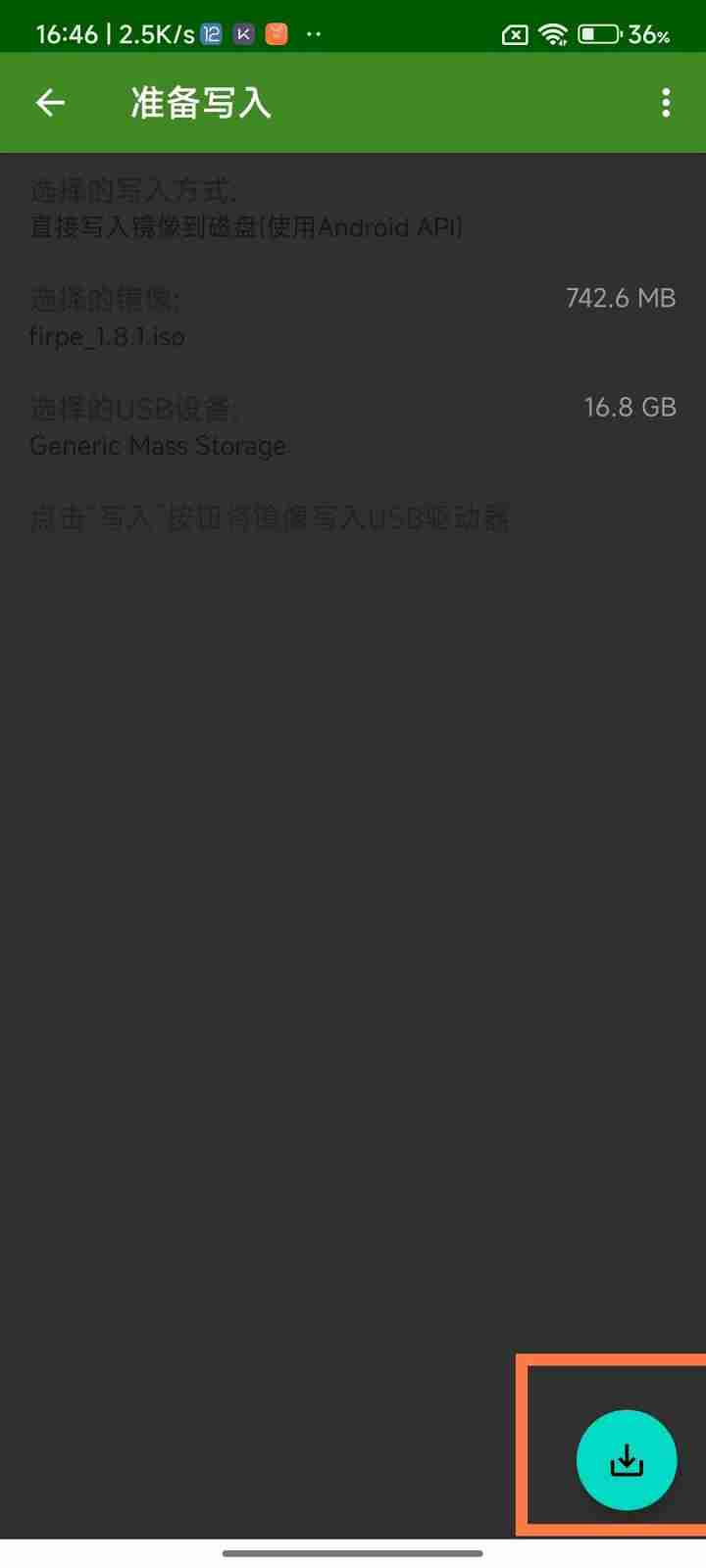
- 等待写入完成:Etchdroid会在后台继续运行,切勿删除该后台程序,可通过手机通知栏查看U盘写入进度。


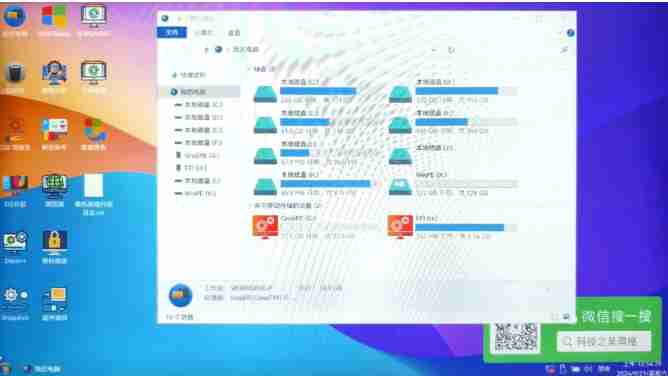
- 设置U盘启动:U盘写入完成后,PE启动盘即制作成功。将U盘插入故障桌面设备,启动时进入BIOS,设置U盘为第一启动项,保存设置并退出,设备会自动进入firpe界面。

- 连接手机读取文件:进入PE界面后,用数据线将手机与桌面设备连接,PE系统可自动识别手机存储文件。

- 系统安装准备:找到手机存储中下载的Windows11官方ISO镜像,右键点击会显示文件损坏(属正常情况,无需放弃)。

- 镜像传输与安装:将该ISO镜像拖动至桌面设备的D盘,等待传输完成后,双击镜像即可启动安装程序。安装前需注意:若C盘有重要文件,需在PE系统中备份至其他盘符(如D盘、U盘)。
三、常见疑问及补充说明
疑问解答
问:为何不直接将Windows11官方ISO写入U盘启动?
答:手机连接U盘时,最大传输文件大小限制为4G以内,仅精简版系统镜像可能符合要求;而PE系统作为安装媒介,可规避该限制,适配完整Windows11镜像。
重要提醒
-
本教程为极端环境下的应急方案,流程存在一定局限性(非最优解),数据无价,建议日常提前在桌面端做好PE启动盘,避免临时手忙脚乱。
-
该方案仅适用于有网络环境的情况,无网络时无法下载所需文件,无法操作。
-
市面上部分手机制作启动盘的方法需ROOT权限,对未ROOT用户极不友好,且ROOT操作有一定技术门槛;本教程无需ROOT手机,操作难度较低,适合多数普通用户。
-
本教程虽可应急,但整体流程相对繁琐,仅推荐无其他设备可用时使用。
未经允许不得转载作者:
GRUD,
转载或复制请以
超链接形式
并注明出处
科技之星网站 。
原文地址:
《
无需ROOT手机+U盘制作PE启动盘重装Windows11教程(应急方案)+U盘重装Windows11》
发布于
2026-1-19
(禁止商用或其它牟利行为)版权归原作者本人所有,您必须在下载后24小时内删除, 感谢您的理解与合作
文章标题:无需ROOT手机+U盘制作PE启动盘重装Windows11教程(应急方案)+U盘重装Windows11
文章链接:https://kejizhixing.com/post-1318.html
本站所有文章除特别声明外,均采用 CC BY-NC-SA 4.0 许可协议,转载请注明来自GRUD !














评论 抢沙发
评论前必须登录!
立即登录 注册